|
|
|
|
Procedura LoTW |
|
|
Procedura per l’inserimento dei QSO in LoTW con BBLogger:
|
|
|
Prerequisiti: - BBLogger - Account LoTW attivo, relativo certificato di firma valido e Software (TSQL e TSQLcer V1.13) |
 Setting parametri upload/download automatico LoTW
(italiano)
Setting parametri upload/download automatico LoTW
(italiano) |
|
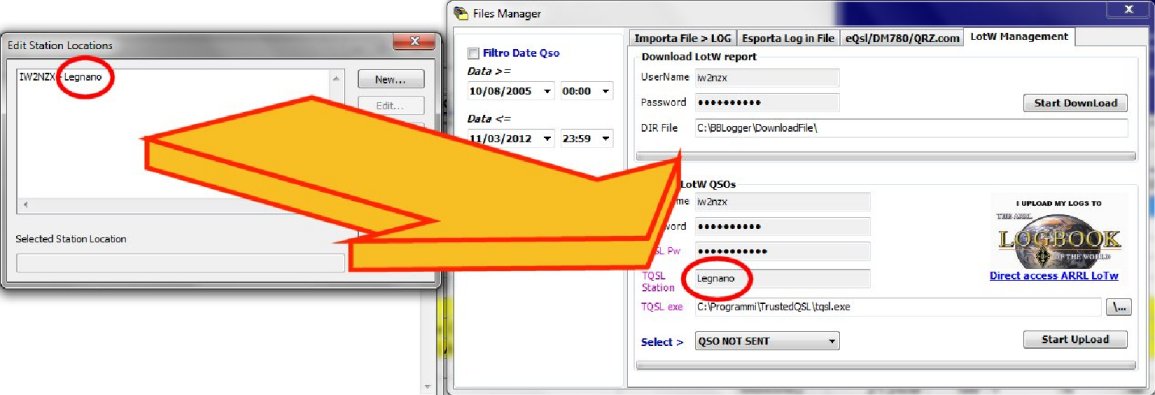
Procedura automatica: - Per prima cosa bisogna inserire i parametri necessari per il funzionamento della procedura: da Log > Modifica Dati User scegliere il Call User e premere OK. - Ora premete QSL Service. Nella sezione LoTW Service inserite i parametri: UserName: il vostro Callsign; Password: è quella che vi ha inviato l'ARRL per accedere al servizio. TQSL Pw è l'eventuale password che avete scelto per utilizzare il programma di firma elettronica TQSL. Può esserci o non esserci. TQSL Station: è solitamente il vostro QTH, o comunque la stessa cosa che avete nel rispettivo box del programma LoTW. Fate attenzione ad inserire alla voce TQSL Station l’indicazione del QTH senza il nominativo che lo precede, a differenza di quanto appare nella finestra Edit Station Location del programma TQSL. - Cliccate di nuovo su OM Data e premete OK. - Ora aprite da File > Files Manager e premete su LoTW Management. Dovreste avere una situazione come in figura:
- In TQSL exe bisogna indicare il path che conduce all'eseguibile tqsl.exe che ci consentirà di firmare digitalmente il nostro file. Nell'esempio che vedete nella figura il path è C:\Programmi\TrustedQSL\tqsl.exe - Potete selezionare se inviare i QSO non ancora inviati (QSO NOT SENT) oppure tutto il log (ALL QSOS) - Cliccate su Start Upload: il programma elaborerà un file e lo salverà con il nome "LOTWUpload_YYYYMMDD.tq8" (YYYYMMDD sono anno, mese e giorno in cui avete salvato il file) nella subdirectory FilesAdif - Un riquadro vi chiederà se il file che state per salvare sarà inviato a LoTW. Rispondete "Sì" e la procedura automatica vi porterà alla vostra pagina in LoTW ( per questo è necessaria la Password)
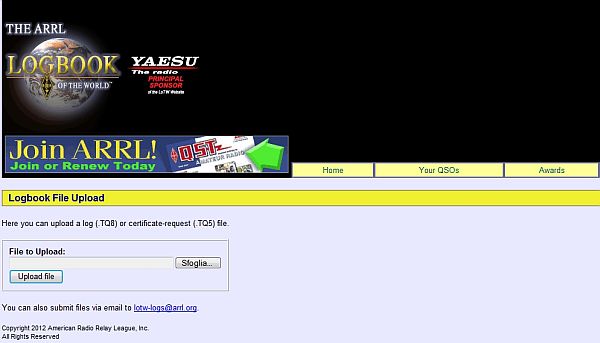
: - Premete il tasto "Sfoglia" , andate nella cartella FilesAdif e selezionate il file appena creato. - Premete il tasto Upload File. - Dopo qualche istante comparirà la scritta "File LOTWUpload_YYYYMMDD.tq8 queued for processing". - N.B. Non aspettatevi di veder apparire subito i vostri QSO e le vostre QSL su LoTW; ci vorranno decine di minuti, a volte anche ore, a seconda del carico del server dell’ARRL. Chiudete tutto e tornate più tardi a verificare.
|
|
|
Procedura per l’inserimento delle conferme di LoTW in BBLogger:
|
|
|
|
|
|
In BBLogger: - Selezionare il menù File > Files Manager - Selezionare il tag LoTW Management - Cliccare su Start Download ovviamente dopo essevi assicurati che i campi UserName e Password sono stati correttamente compilati BBLogger salverà il file C:\BBLogger\DownloadFile\LoTwReport_YYYYMMDD.adi (data in cui effettuiamo il download delle QSL nel formato YYYYMMDD). - Confermiamo. - L'importazione avviene in automatico - Confermiamo la richiesta di importazione - Verrà anche creato un file di errori che eventualmente potremo consultare (di solito del tipo: C:\BBLogger\FileAdif\ImportError\Error_LoTWddmmyyy_hhmm.txt) 73 de IW2NZX Cristiano. |
|
 |
|